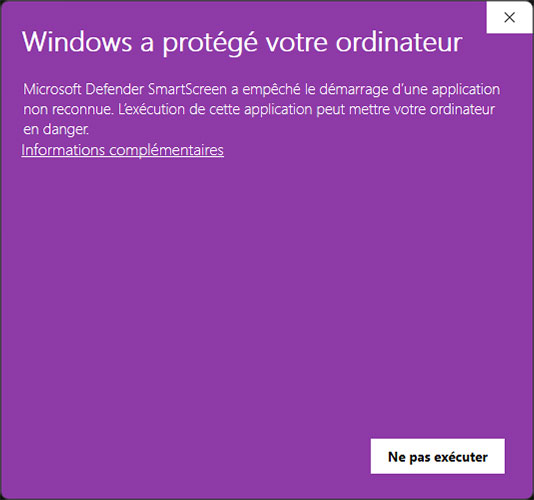
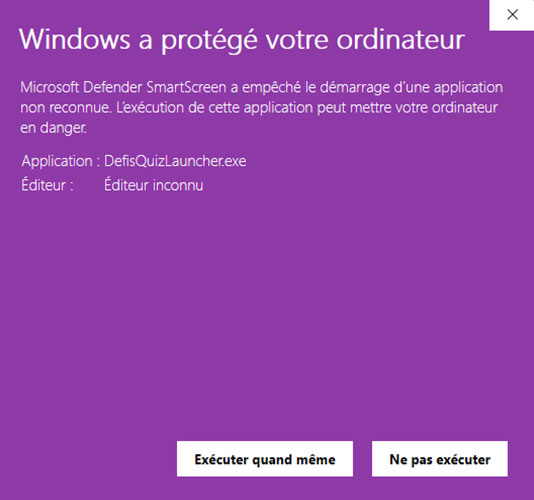
Windows peut afficher un avertissement lors du lancement de Défis Quiz, notamment parce que le programme est récent
et qu’il n’est pas encore signé avec un certificat éditeur.
Un certificat de signature permet à Windows d’identifier officiellement l’éditeur d’un logiciel et de confirmer
que le fichier n’a pas été modifié après sa publication. C’est une étape importante pour renforcer la confiance
autour d’un programme.
Pour le moment, Défis Quiz ne dispose pas encore de ce certificat. Le programme vient tout juste d’être lancé
et il est développé de manière indépendante, avec des moyens limités.
L’achat d’un certificat de signature représente un coût non négligeable pour un petit projet indépendant.
Selon le type de certificat et le fournisseur, il faut généralement compter plusieurs centaines d’euros par an,
souvent entre environ 200 € et 600 € par an, voire davantage pour certains certificats plus avancés.
Dans l’immédiat, nous n’avons donc pas encore les fonds nécessaires pour mettre en place cette signature officielle,
mais c’est une amélioration que nous souhaitons ajouter dès que possible.
Cette alerte ne signifie pas automatiquement que le fichier est dangereux. Elle indique surtout que Windows
ne connaît pas encore suffisamment le programme ou son éditeur.
Pour votre sécurité, téléchargez toujours Défis Quiz uniquement depuis le site officiel afin d’éviter toute version
modifiée ou non fiable.